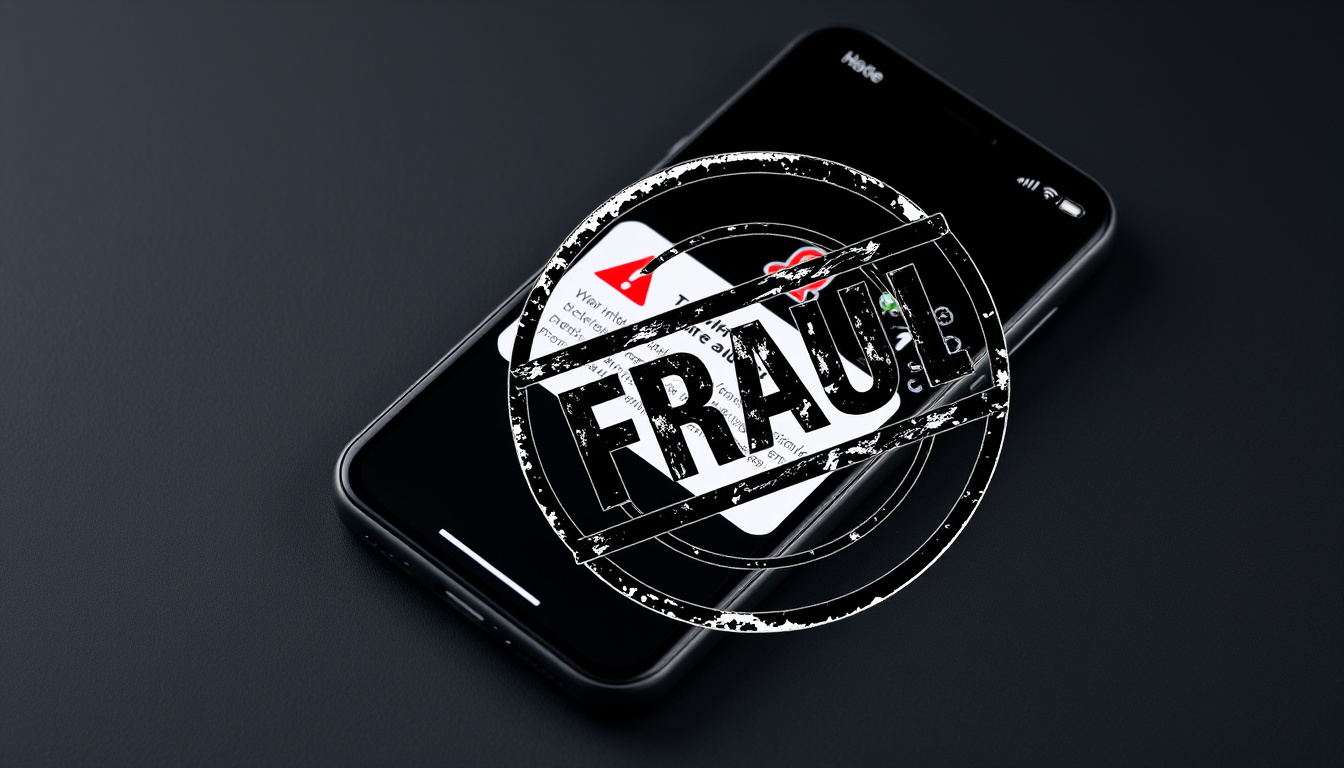

Ett meddelande som hotar ”din iPhone har blivit hackad – omedelbar åtgärd krävs” är alltid en bluff. Apparaten är sannolikt helt oskadd, och Apples egna system skickar aldrig sådana varningar.
Är meddelandet äkta? Nej, bluff enligt iphoneportalen.se · Skickar Apple sådana varningar? Nej, enbart via officiella kanaler · Vanliga tecken på hack? Onormal batteriförbrukning, okända appar · Rekommenderad åtgärd: Ignorera och starta om enheten · Officiell kontroll: Inställningar > Integritet och säkerhet > Säkerhetskontroll
Snabböversikt
- ”Din iPhone har blivit hackad”-popup är alltid bluff (Keeper Security)
- Apple skickar aldrig sådana varningar via popups (Cybernews)
- Exakt antal drabbade användare i Sverige
- Specifika datum för enskilda scam-kampanjer
- Starta om iPhone direkt (Apple Support (SV))
- Kör Säkerhetskontroll (iOS 16+) (Apple Support (SV))
- Uppdatera iOS omgående (Apple Support (SV))
- Scam-popups kommer fortsätta cirkulera
- Apples Säkerhetskontroll är bästa skyddsverktyget
- Regelbunden uppdatering förhindrar verkliga hot
Tabellen nedan sammanfattar de viktigaste punkterna för snabborientering.
| Fält | Detaljer |
|---|---|
| Meddelande-typ | Scam-popup |
| Apple-varningar via | Officiella appar och e-post |
| Kontrollmetod | Inställningar > Integritet och säkerhet |
| Vanlig åtgärd | Ignorera och starta om |
Vad gör man när man får ett meddelande om att ens iPhone har blivit hackad?
Det första och viktigaste steget är att inte klicka på någon länk i meddelandet. Oavsett hur akut varningen ser ut – klicka aldrig. Popups som påstår att din iPhone har blivit hackad och kräver omedelbar åtgärd är enligt Keeper Security (Keeper Security) alltid bluffar och inte från Apple.
Stäng meddelandet omedelbart
Stäng webbläsarfliken eller appen via hemknappen eller appväxlaren för att ta bort popupen helt (Apple Discussions). Om du av misstag klickade på en länk, stäng omedelbart dialogrutan och navigera inte vidare.
Kontrollera via Apples säkerhetskontroll
Säkerhetskontroll finns i iOS 16 och senare. Gå till Inställningar > [ditt namn] > Säkerhetskontroll för att granska vilka enheter som är kopplade till ditt Apple-konto och stoppa all delning du inte känner igen (Apple Support (SV)). Funktionen introducerades i september 2022 och låter dig ändra lösenord samt granska åtkomstbehörigheter.
Uppdatera iOS och appar
- Gå till Inställningar > Allmänt > Programuppdatering
- Uppdatera alla appar från App Store
- Många attacker utnyttjar opatchade sårbarheter (Bitdefender)
Vad detta innebär i praktiken är att de flesta användare kan avfärda sådana meddelanden utan att vidta dramatiska åtgärder.
Hur vet man om man är hackad på iPhone?
Apple skickar aldrig säkerhetsvarningar via popups på enheten eller i Safari – endast via Apple ID-kontot eller e-post (Cybernews). Det innebär att alla popup-varningar om hack är bluffar. Men det finns verkliga tecken på att din enhet kan vara komprometterad.
Kontrollera batteriförbrukning
Gå till Inställningar > Batteri och titta på batterianvändningen per app. Om en app du sällan använder drar ovanligt mycket batteri kan det tyda på skadlig kod i bakgrunden (Rokform).
Leta efter okända appar
Gå igenom alla installerade appar på din iPhone. Om du hittar appar du inte känner igen kan de vara installerade via jailbreak eller social engineering. Avinstallera misstänkta appar genom att trycka och hålla appikonen och välja ”Ta bort app” (Cybernews).
Övervaka datatrafik
- Inställningar > Mobil data visar förbrukning per app
- Okänd dataanvändning utanför din kontroll kan tyda på spionprogram
- Rensa Safari-historik och cookies regelbundet (Cybernews)
Säkerhetskontroll låter dig stoppa delning och granska vilka enheter som är kopplade till ditt Apple-konto – det officiella verktyget för att verifiera din säkerhet.
Det pattern som framträder här är att verkliga tecken på kompromiss alltid involverar ändrat beteende på enheten, inte plötsliga varningar.
Vilka är tecknen på att din iPhone har blivit hackad?
Utöver popup-bluffar finns det verkliga tecken som kan tyda på obehörig åtkomst. Enligt Rokform (Rokform) är onormal batteriförbrukning, okända appar och ovanlig dataanvändning klassiska varningssignaler.
Onormal värme
Om din iPhone känns varm utan att du kör resurskrävande appar kan det tyda på att skadlig kod körs i bakgrunden.
Långsamma prestanda
- Appar tar längre tid att öppna än vanligt
- Telefonen fryser eller kraschar ovanligt ofta
- Webbläsare omdirigerar till okända sidor
Oönskade popup-meddelanden
Om du får popups även när du inte surfar kan det tyda på en app som visar oönskad reklam – så kallad adware. Rensa appens data eller avinstallera appen helt (Bitdefender).
Koda *#21# är inte en tillförlitlig hack-kontroll för iPhone – ignorera sådana påståenden enligt Bitdefender (Bitdefender).
Sådana popups är scams designade för att skrämma dig till att klicka – Apple skickar aldrig säkerhetsvarningar på det sättet.
— Keeper Security (säkerhetsföretag)
Vad detta betyder är att den enda pålitliga reaktionen är att stänga meddelandet och verifiera via officiella kanaler.
Ska jag ignorera ett meddelande om att min iPhone har blivit hackad?
Ja, du ska alltid ignorera sådana popups. Apple skickar aldrig säkerhetsvarningar via popup-fönster på enheten eller i Safari enligt Cybernews (Cybernews). Meddelandet ”Din iPhone har blivit hackad – omedelbar åtgärd krävs” är designat för att skapa panik och få dig att klicka på skadliga links.
Varför ignorera?
Klicka aldrig på sådana popups eftersom de leder till malware, persondata-stöld eller falska supportnummer enligt Keeper Security (Keeper Security). Bedragare tjänar pengar på att panikslagna användare ringer falska supportnummer eller installerar skadliga appar.
Risker med att klicka
- Du kan ladda ner malware som stjäl lösenord och konton
- Du kan omdirigeras till en phishing-sida som ser ut som Apple Support
- Du kan ringa ett dyrt falskt supportnummer
- Dina personuppgifter kan säljas på dark web
Alternativa säkerhetssteg
Ändra lösenord till ditt Apple ID om du har misstanke om obehörig åtkomst. Gå till appleid.apple.com för att granska kontoaktivitet och återställa lösenord (Apple Support (SV)).
Supportagenter begär aldrig känslig information via telefon – enligt Cybernews (Cybernews) ska du alltid lägga på om någon begär ditt lösenord via telefon.
Säkerhetskontroll hjälper dig snabbt stoppa delning och granska vilka enheter som är kopplade till ditt Apple-konto.
— Apple Support (officiell support)
Vad detta innebär är att varje samtal som begär känslig information via telefon är en bluff, oavsett hur professionell det låter.
Vad betyder ”din iPhone har blivit hackad”?
Det betyder vanligtvis att du har sett en scam-popup. Typiska scam-fraser enligt Keeper Security (Keeper Security) inkluderar ”Virus upptäckt”, ”Omedelbar åtgärd krävs” och ”Personlig info läckt” – alla utformade för att skapa brådska.
Vanlig scam-text
Sådana meddelanden dyker upp i Safari, andra webbläsare eller ibland som notifieringar från webbsidor du besöker. De har inget med din faktiska säkerhet att göra och är enbart designade för att panikslagna användare ska klicka.
Syfte med meddelandet
- Få dig att klicka på en länk som leder till en phishing-sida
- Få dig att ringa ett dyrt falskt supportnummer
- Få dig att ladda ner en ”säkerhetsapp” som är malware
- Samla in personuppgifter eller betalningsinformation
Hur undvika fallgropar
Apples policy är att aldrig skicka varningar om hack via popups. Om du får ett sådant meddelande vet du med säkerhet att det är en bluff. Appar och notifieringar kommer endast från App Store eller officiella Apple-kanaler (Bitdefender).
I Sverige och EU påverkar ”Skydd för stulen enhet” funktionaliteten i Säkerhetskontroll – enligt Apples officiella svenska guide.
Vad detta betyder är att varje popup med brådskande varning kan avfärdas – Apples officiella system skickar aldrig sådana meddelanden.
Så här säkrar du din iPhone permanent
Utöver att ignorera bluff-popups finns det konkreta steg du kan ta för att faktiskt skydda din enhet mot verkliga hot.
Steg 1: Aktivera tvåfaktorsautentisering
Gå till Inställningar > [ditt namn] > Lösenkod och säkerhet > Tvåfaktorsautentisering. Använd app-baserad 2FA istället för SMS eftersom SMS är sårbart vid telefonstöld enligt CBS News (CBS News).
Steg 2: Aktivera USB Restricted Mode
Gå till Inställningar > Face ID och Lösenkod > Tillbehör och se till att ”Av” är markerat. Det förhindrar otillåten åtkomst via USB-porten när telefonen är låst (Bitdefender).
Steg 3: Aktivera Lockdown Mode vid behov
För personer med hög profil – journalister, aktivister eller företagsledare – erbjuder Lockdown Mode i Inställningar > Integritet och säkerhet extra skydd mot zero-click-attacker (Bitdefender).
Steg 4: Installera endast från App Store
- Kontrollera alltid recensioner och behörigheter innan du installerar en app
- Undvik jailbreak – det ökar risken dramatiskt enligt Bitdefender (Bitdefender)
- Jailbreak-verktyg kringgår Apples säkerhetsbegränsningar och öppnar för malware (IT-säkerhet.se)
Steg 5: Förbered för stöld eller förlust
Aktivera Hitta min iPhone i Inställningar > [ditt namn] > Hitta. Med funktionen kan du fjärrlåsa eller radera enheten vid stöld (Bitdefender). Överväg även att aktivera ”Radera data” efter 10 misslyckade försök – men var medveten om risken för oavsiktlig dataförlust.
Relaterad läsning: Så skyddar du dig mot bluffsamtal
youtube.com, youtube.com, visioncomputers.com, cyberlords.io
Vanliga frågor
Hur kontrollerar man Apple-kontot om det är komprometterat?
Gå till appleid.apple.com och granska kontoaktivitet. Kontrollera vilka enheter som är inloggade och vilka appar som har åtkomst. Ändra lösenord omedelbart om du ser okänd aktivitet.
Behöver man antivirus på iPhone?
Nej, iPhones arkitektur gör traditionella virus extremt ovanliga. Däremot kan du drabbas av phishing och bluff-meddelanden. Säkerhetsappar som Bitdefender Mobile Security kan ge extra skydd mot phishing och bluff-webbplatser.
Vad gör man vid misstänkt virus på iPhone?
Starta om enheten, uppdatera iOS, granska och avinstallera misstänkta appar, rensa Safari-historik och kör Säkerhetskontroll. Kontrollera batteriförbrukning och dataanvändning för ovanliga mönster.
Hur skyddar man iPhone mot hackning?
Aktivera tvåfaktorsautentisering, håll iOS uppdaterat, installera endast appar från App Store, undvik jailbreak, aktivera USB Restricted Mode, och använd Hitta min iPhone. Granska appbehörigheter regelbundet.
Är det möjligt att hacka en iPhone?
Ja, men det kräver vanligtvis jailbreak eller avancerade zero-click-attacker riktade mot specifika individer. För vanliga användare är iPhone extremt säker – bluff-popups är inte verkliga hot mot din enhet.
Vad är Säkerhetskontroll på iPhone?
Säkerhetskontroll är en funktion i iOS 16 och senare (introducerad september 2022) som låter dig snabbt stoppa delning, granska och ta bort enheter kopplade till ditt Apple-konto, och ändra lösenord. Den finns i Inställningar > [ditt namn] > Säkerhetskontroll.
Hur ändrar man lösenord efter scam?
Gå till appleid.apple.com > Logga in > Avsnittet Säkerhet > Ändra lösenord. Använd en stark alfanumerisk lösenkod som backup till Face ID/Touch ID. Aktivera tvåfaktorsautentisering om du inte redan gjort det.
Relaterade artiklar








Elin Dahlén leder faktagranskning, källverifiering och rättelsehantering.